
Conversione
Sorgenti
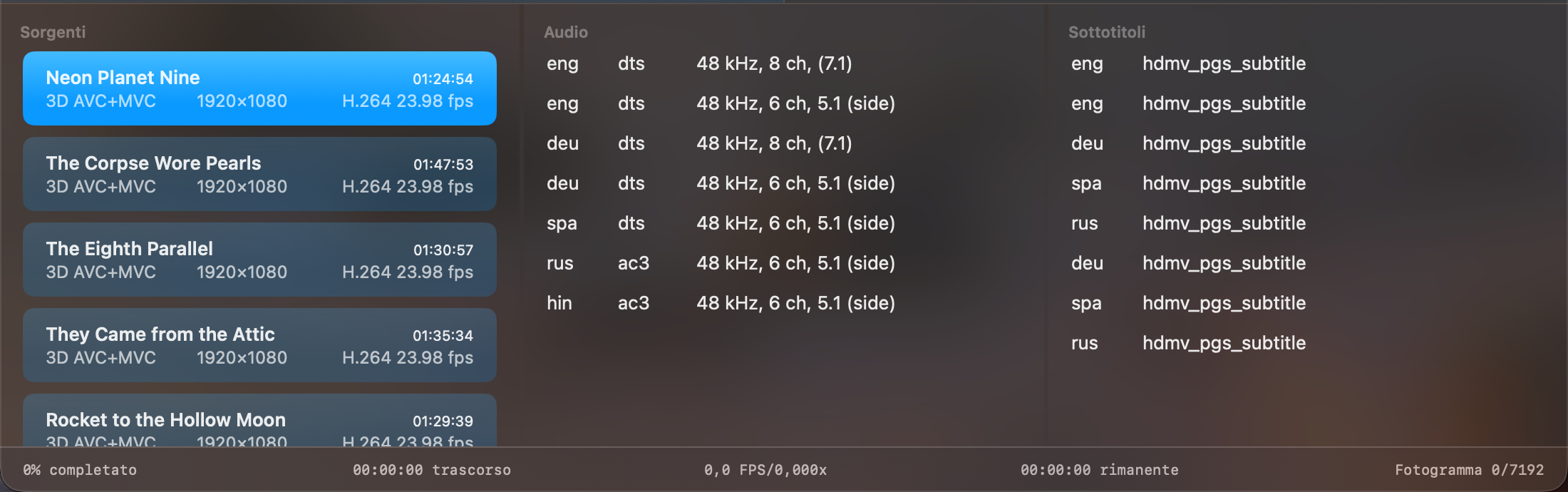
Le sorgenti sono i film in attesa nella finestra. Ognuno conserva le proprie impostazioni, e il pannello in basso li elenca con le loro tracce.
Aggiungere film
Trascina i file MKV sull’area nel pannello di sinistra, oppure fai clic su Apri (⌘O) e scegli i file. Vanno bene anche più file insieme. Le immagini disco e le cartelle BDMV si aprono allo stesso modo e vengono lette da MakeMKV, vedi Direttamente dal disco.
MakeSBS3D controlla ogni file prima di aggiungerlo all’elenco. Deve essere un MKV, scritto da MakeMKV, con la traccia video 3D AVC+MVC al suo interno. Un file che non supera il controllo mostra il motivo nel pannello di sinistra:
- Non è un file MKV. Il file ha un altro formato.
- Non generato da MakeMKV. L’MKV viene da un altro strumento, che scarta la seconda vista.
- Traccia 3D AVC+MVC mancante. La traccia Mpeg4 MVC non era selezionata in MakeMKV. Estrai di nuovo il disco con la traccia selezionata.
La cartella di uscita
Il film convertito finisce accanto alla sua sorgente. Quando una cartella è impostata sotto Impostazioni → Predefiniti → Uscita, finisce lì. Quando la sorgente si trova su un’unità esterna o in una cartella in cui l’app non può scrivere, MakeSBS3D ti chiede di scegliere una cartella la prima volta, e così ottiene anche il permesso di scriverci.
Selezionare un film
Fai clic su un film nell’elenco Sorgenti per selezionarlo. Il pannello di destra mostra le impostazioni di quel film, e gli elenchi Audio e Sottotitoli mostrano le sue tracce con le loro lingue. Avvia converte il film selezionato, Avvia tutto ogni film dell’elenco, ognuno con le impostazioni che gli hai dato.
Ogni nuovo film parte dalle impostazioni predefinite sotto Impostazioni → Predefiniti, quindi impostale una volta e cambia solo ciò che serve a un film in particolare.
Svuotare l’elenco
Espelli (⌘E) svuota l’elenco e riporta la finestra allo stato iniziale. I file sul disco restano dove sono.