
Umwandeln
Quellen
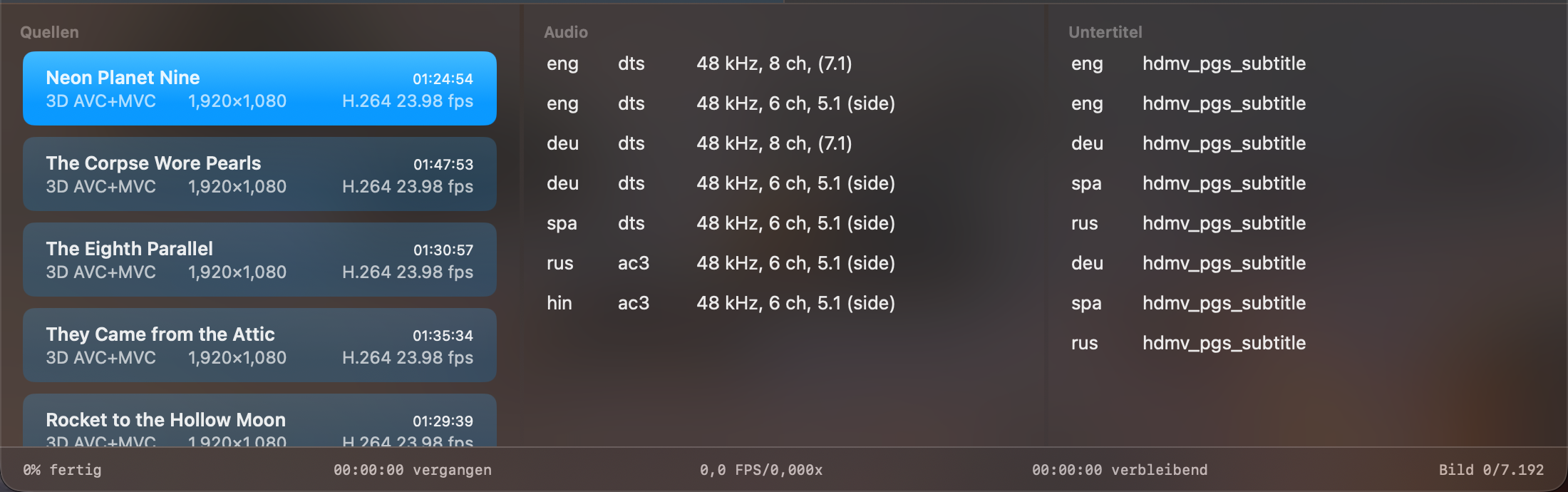
Die Quellen sind die Filme, die im Fenster warten. Jeder behält seine eigenen Einstellungen, und das untere Feld listet sie mit ihren Spuren.
Filme hinzufügen
Ziehe MKV-Dateien auf die Ablagefläche im linken Feld, oder klicke auf Öffnen (⌘O) und wähle sie aus. Mehrere auf einmal gehen auch. Disc-Images und BDMV-Ordner öffnest du genauso, MakeMKV liest sie, siehe Direkt von der Disc.
MakeSBS3D prüft jede Datei, bevor sie in die Liste kommt. Sie muss eine MKV sein, von MakeMKV geschrieben, mit der 3D-AVC+MVC-Videospur darin. Eine Datei, die durchfällt, zeigt den Grund im linken Feld:
- Keine MKV-Datei. Die Datei hat ein anderes Format.
- Nicht von MakeMKV erstellt. Die MKV stammt von einem anderen Werkzeug, das die zweite Ansicht weglässt.
- 3D-AVC+MVC-Spur fehlt. Die Mpeg4-MVC-Spur blieb in MakeMKV ohne Kreuz. Rippe die Disc noch einmal mit angekreuzter Spur.
Der Ausgabeordner
Der umgewandelte Film landet neben seiner Quelle. Ist unter Einstellungen → Standard → Ausgabe ein Ordner gesetzt, landet er stattdessen dort. Liegt die Quelle auf einem externen Laufwerk oder in einem Ordner, in den die App nicht schreiben kann, bittet dich MakeSBS3D beim ersten Mal, einen Ordner zu wählen, was ihr zugleich die Schreibrechte dort gibt.
Einen Film auswählen
Klicke auf einen Film in der Liste Quellen, um ihn auszuwählen. Das rechte Feld zeigt die Einstellungen dieses Films, und die Listen Audio und Untertitel zeigen seine Spuren mit ihren Sprachen. Start wandelt den ausgewählten Film um, Alle starten jeden Film in der Liste, jeden mit den Einstellungen, die du ihm gegeben hast.
Jeder neue Film beginnt mit den Voreinstellungen unter Einstellungen → Standard. Setze sie einmal und ändere nur, was ein bestimmter Film braucht.
Die Liste leeren
Auswerfen (⌘E) leert die Liste und bringt das Fenster in seinen Ausgangszustand. Die Dateien auf der Festplatte bleiben, wo sie sind.