
Conversion
Sources
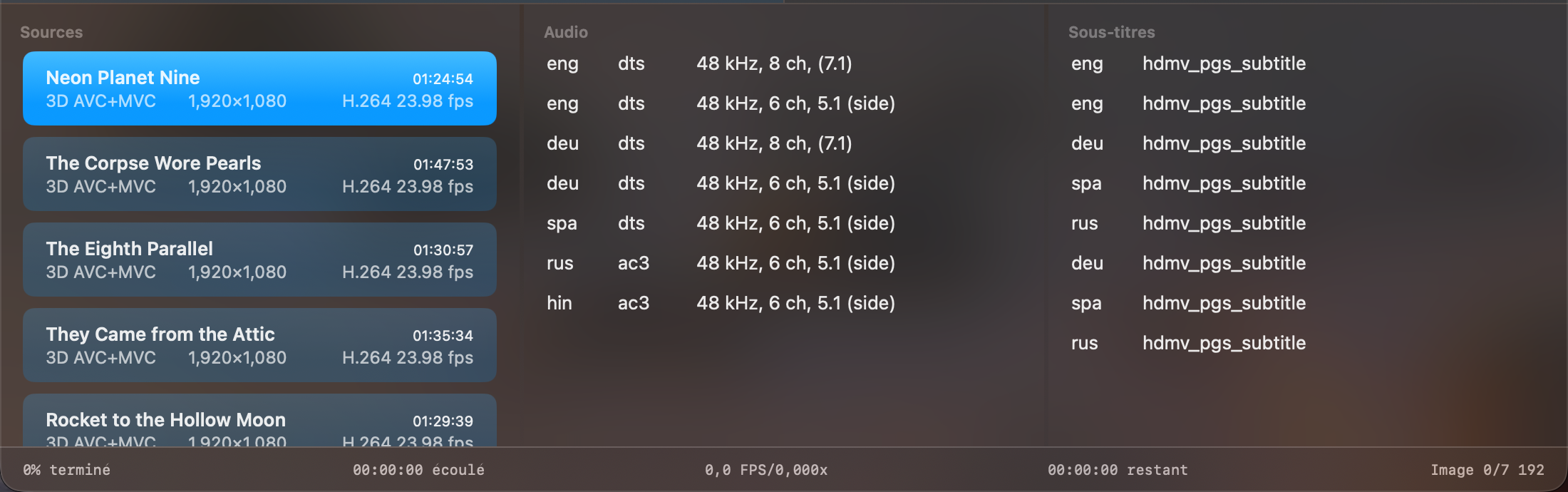
Les sources sont les films en attente dans la fenêtre. Chacun garde ses propres réglages, et le panneau du bas les liste avec leurs pistes.
Ajouter des films
Déposez des fichiers MKV sur la zone du panneau de gauche, ou cliquez sur Ouvrir (⌘O) et sélectionnez-les. Plusieurs à la fois, c’est possible. Les images disque et les dossiers BDMV s’ouvrent de la même façon et sont lus par MakeMKV, voir Directement depuis le disque.
MakeSBS3D vérifie chaque fichier avant de l’ajouter à la liste. Ce doit être un MKV, écrit par MakeMKV, avec la piste vidéo 3D AVC+MVC. Un fichier refusé affiche la raison dans le panneau de gauche :
- Ce n’est pas un fichier MKV. Le fichier est dans un autre format.
- Non généré par MakeMKV. Le MKV vient d’un autre outil, qui a supprimé la seconde vue.
- Piste 3D AVC+MVC manquante. La piste Mpeg4 MVC est restée décochée dans MakeMKV. Extrayez le disque à nouveau avec la case cochée.
Le dossier de sortie
Le film converti se place à côté de sa source. Quand un dossier est défini sous Réglages → Par défaut → Sortie, il y va à la place. Quand la source se trouve sur un disque externe ou dans un dossier où l’app ne peut pas écrire, MakeSBS3D vous demande de choisir un dossier la première fois, ce qui lui donne aussi l’autorisation d’y écrire.
Sélectionner un film
Cliquez sur un film dans la liste Sources pour le sélectionner. Le panneau de droite affiche les réglages de ce film, et les listes Audio et Sous-titres montrent ses pistes avec leurs langues. Démarrer convertit le film sélectionné, Tout démarrer tous les films de la liste, chacun avec les réglages que vous lui avez donnés.
Chaque nouveau film part des valeurs définies sous Réglages → Par défaut, réglez-les donc une fois et ne changez que ce qu’un film particulier demande.
Vider la liste
Éjecter (⌘E) vide la liste et ramène la fenêtre à son état de départ. Les fichiers restent sur le disque, là où ils sont.