
Conversion
Directement depuis le disque
Avec MakeMKV installé, MakeSBS3D lit le Blu-ray 3D lui-même : il liste les titres, fait extraire par MakeMKV celui que vous lancez, le convertit et éjecte le disque.
Le bouton Disque
Le bouton Disque apparaît dans la barre d’outils quand MakeMKV est dans votre dossier Applications, et s’active quand un Blu-ray est dans le lecteur. Insérez le disque et cliquez dessus. MakeSBS3D lit les titres et liste chacun de ceux qui ont une vue 3D, avec le nom et la jaquette que porte le disque.
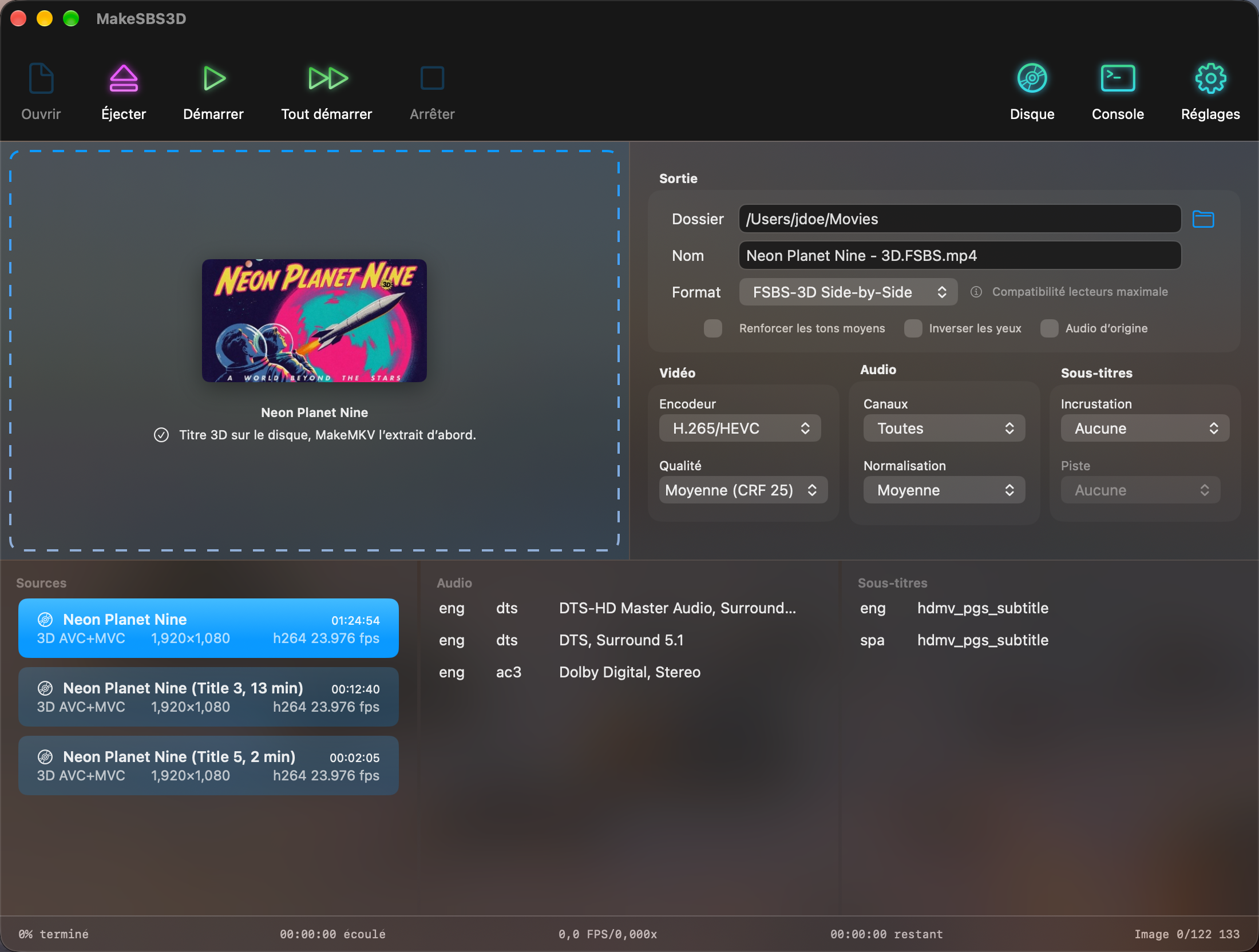
Le film principal, le titre le plus long, reçoit le nom tel quel et est sélectionné. Les bonus et les courts métrages reçoivent le même nom suivi de leur numéro de titre et de leur durée, pour que deux sorties n’aient jamais le même nom. Chaque entrée indique « Titre 3D sur le disque, MakeMKV l’extrait d’abord ».
Convertir depuis le disque
Les titres figurent dans la liste Sources comme des MKV et prennent les mêmes réglages. Démarrer convertit le titre sélectionné et Tout démarrer chacun d’eux. Le panneau de gauche affiche Extraction pendant que MakeMKV écrit le titre dans un dossier de travail caché à côté de la sortie, puis la conversion prend le relais. Le disque est éjecté une fois que tous les titres listés depuis lui sont terminés.
Avant d’extraire, MakeSBS3D vérifie que le dossier de sortie a de la place pour le MKV plus 2 Go. S’il en a moins, le titre s’arrête avec « Espace insuffisant dans le dossier de sortie pour le titre du disque ». Choisissez un autre dossier de sortie ou faites de la place.
Le MKV extrait
MakeSBS3D supprime le MKV extrait avec les autres fichiers temporaires quand le film est terminé. Pour le garder à côté du film converti, activez Conserver le MKV extrait du disque sous Réglages → Par défaut → Disque.
Images disque et dossiers
Une image disque (.iso) ou un dossier BDMV se lit comme un disque : ouvrez-le avec Ouvrir, déposez-le sur la zone, ou ouvrez-le depuis le Finder avec MakeSBS3D. Le dossier de sortie devient le dossier qui contient l’image, comme pour un fichier de film, et un dossier de sortie par défaut défini dans les Réglages passe toujours en premier.
MakeMKV a sa propre licence
MakeMKV est un produit distinct avec ses propres conditions. MakeSBS3D lance la copie que vous avez installée et utilise vos réglages MakeMKV.