
Conversión
Directamente desde el disco
Con MakeMKV instalado, MakeSBS3D lee el Blu-ray 3D por sí mismo: lista los títulos, hace que MakeMKV extraiga el que inicias, lo convierte y expulsa el disco.
El botón Disco
El botón Disco aparece en la barra de herramientas cuando MakeMKV está en tu carpeta Aplicaciones, y se activa cuando hay un Blu-ray en la unidad. Inserta el disco y haz clic en él. MakeSBS3D lee los títulos y lista todos los que tienen vista 3D, con el nombre y la carátula que lleva el disco.
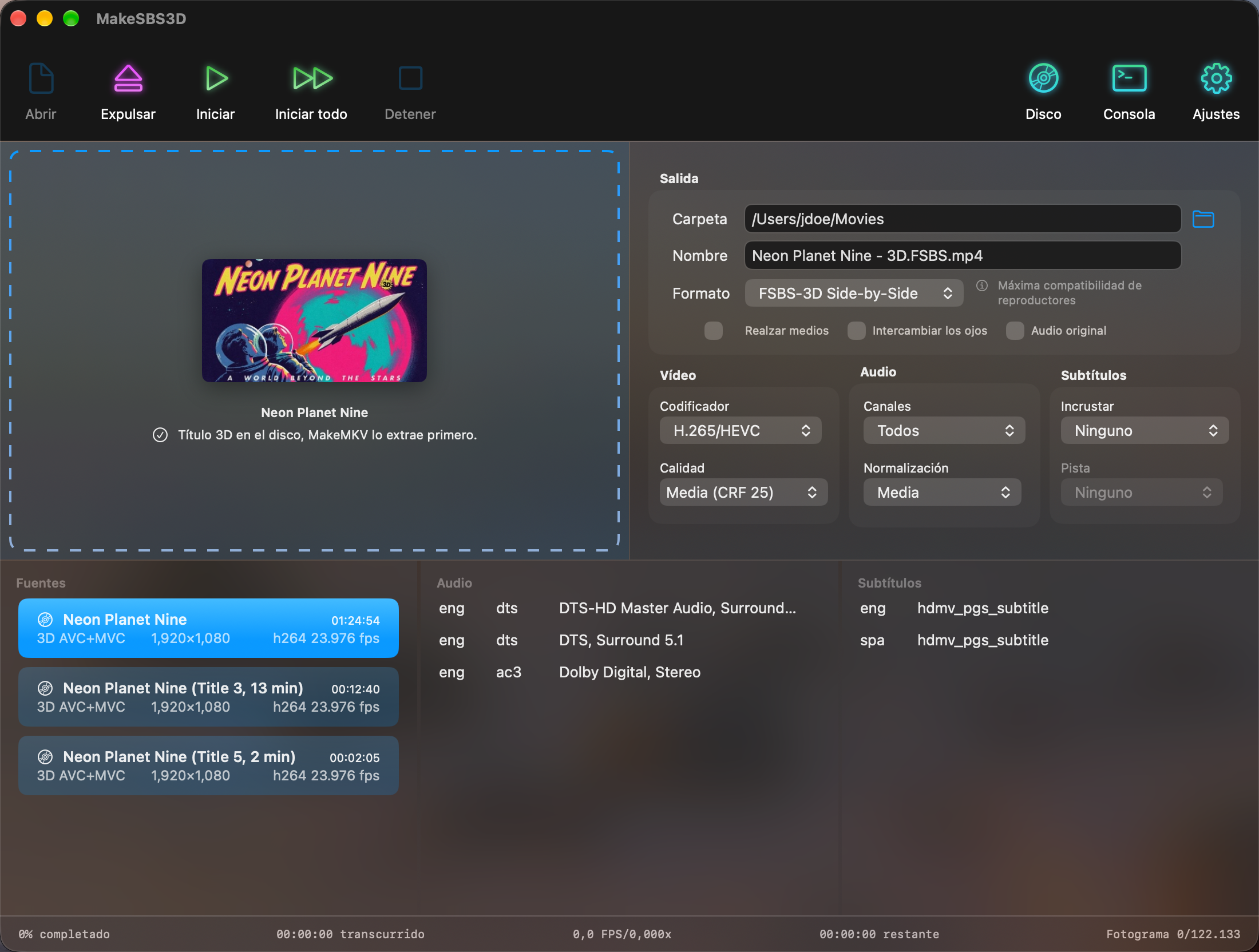
La película principal, el título más grande, recibe el nombre a secas y queda seleccionada. Los extras y los cortos reciben el mismo nombre con su número de título y su duración añadidos, así que no hay dos salidas con el mismo nombre. Cada entrada dice «Título 3D en el disco, MakeMKV lo extrae primero».
Convertir desde el disco
Los títulos están en la lista Fuentes como los MKV y admiten los mismos ajustes. Iniciar convierte el título seleccionado e Iniciar todo todos. El panel izquierdo muestra Extrayendo mientras MakeMKV escribe el título en una carpeta de trabajo oculta junto a la salida, y después toma el relevo la conversión. El disco se expulsa cuando todos los títulos listados de él están terminados.
Antes de extraer, MakeSBS3D comprueba que la carpeta de salida tenga espacio para el MKV más 2 GB. Cuando tiene menos, el título se detiene con «No hay espacio suficiente en la carpeta de salida para el título del disco». Elige otra carpeta de salida o libera espacio.
El MKV extraído
MakeSBS3D elimina el MKV extraído con el resto de archivos temporales cuando la película está terminada. Para conservarlo junto a la película convertida, activa Conservar el MKV extraído del disco en Ajustes → Predeterminados → Disco.
Imágenes de disco y carpetas
Una imagen de disco (.iso) o una carpeta BDMV se lee igual que un disco: ábrela con Abrir, arrástrala a la zona de arrastre, o ábrela desde el Finder con MakeSBS3D. La carpeta de salida pasa a ser la carpeta que contiene la imagen, igual que con un archivo de película, y una carpeta de salida predeterminada fijada en Ajustes sigue teniendo prioridad.
MakeMKV necesita su propia licencia
MakeMKV es un producto aparte con sus propias condiciones. MakeSBS3D ejecuta la copia que instalaste y usa tus ajustes de MakeMKV.