
Referencia
Ajustes
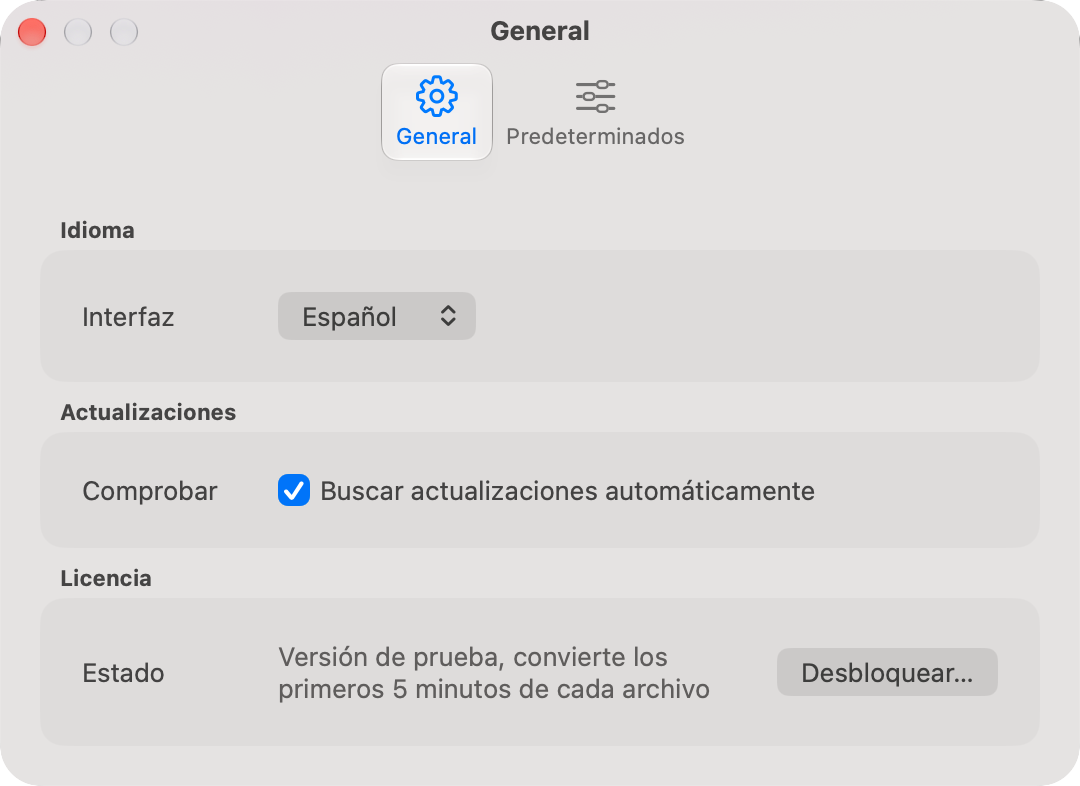
Ajustes (⌘,) tiene dos pestañas. General contiene el idioma, las actualizaciones y la licencia. Predeterminados contiene los ajustes de los que parte cada película nueva.
General
Idioma
Interfaz es el idioma en que habla MakeSBS3D. Sistema, el valor predeterminado, sigue al Mac, y en su lugar puedes elegir inglés, alemán, español, francés, italiano o sueco. La ventana cambia en cuanto eliges, y las partes que dibuja macOS, los paneles de abrir y los diálogos de actualización, lo hacen en el siguiente arranque. Un Mac en cualquier otro idioma recibe inglés.
Actualizaciones
Buscar actualizaciones automáticamente deja que MakeSBS3D busque una versión nueva en makesbs3d.com al arrancar. Activado de forma predeterminada. Con ello desactivado, Buscar actualizaciones… en el menú MakeSBS3D es la única comprobación.
Licencia
Estado dice si este Mac ejecuta la versión completa o la de prueba. Desbloquear… abre la hoja de licencia para comprar o introducir una clave, y Gestionar… muestra la clave activa y permite quitarla. Consulta Licencia.
Predeterminados
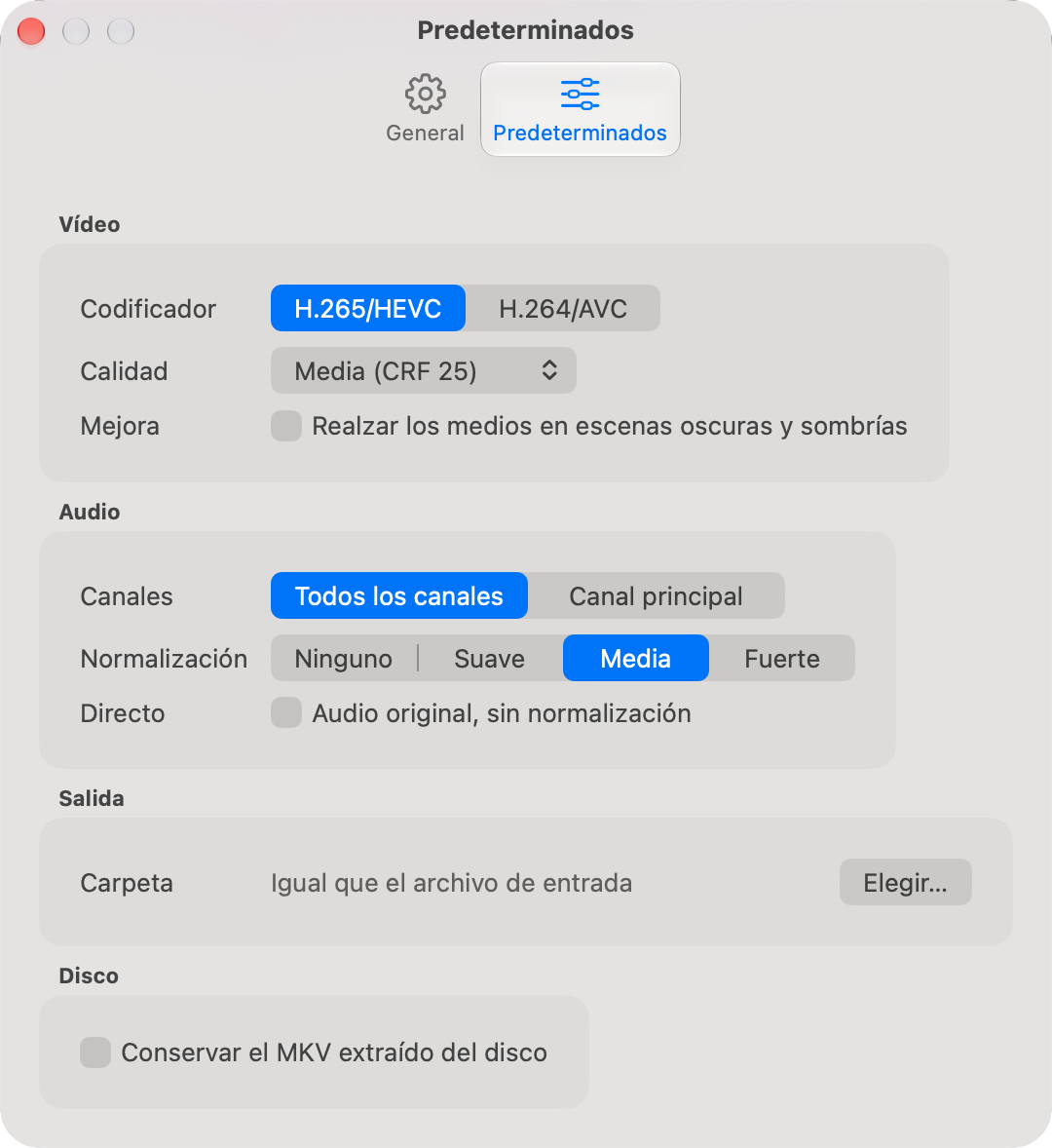
Cada ajuste de aquí es el valor inicial de una película añadida a la lista. Cambiar un valor predeterminado deja como están las películas que ya están en la lista.
Vídeo
Codificador y Calidad, con CRF personalizado cuando Calidad es Personalizada…, como en la página Vídeo. Mejora es Realzar medios para cada película nueva.
Audio
Canales es Todos los canales o Canal principal, y Normalización una de las cuatro intensidades, como en la página Audio. Directo es Audio original para cada película nueva, y atenúa Normalización.
Salida
Carpeta es adonde van las películas convertidas. Igual que el archivo de entrada pone cada una junto a su original. Elegir… fija una carpeta para todas, y Restablecer vuelve a la carpeta del original.
Disco
Se muestra cuando MakeMKV está instalado. Conservar el MKV extraído del disco deja el MKV junto a la película convertida en lugar de eliminarlo con los archivos temporales.