
Riferimento
Impostazioni
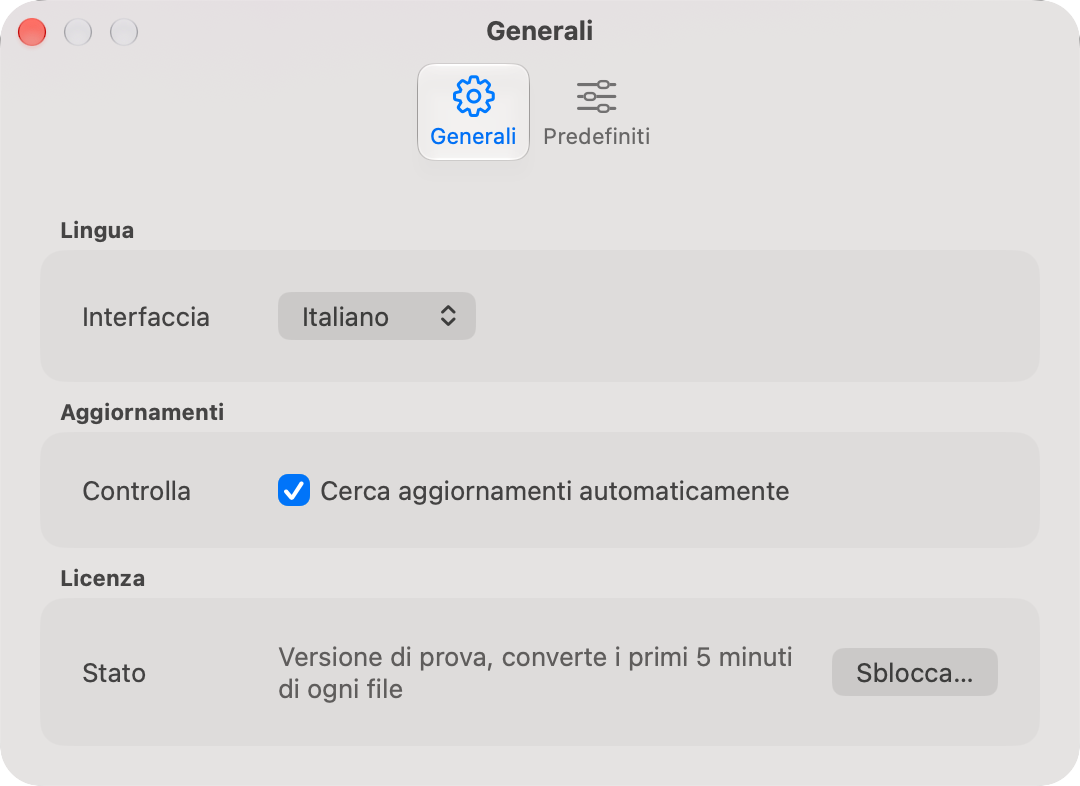
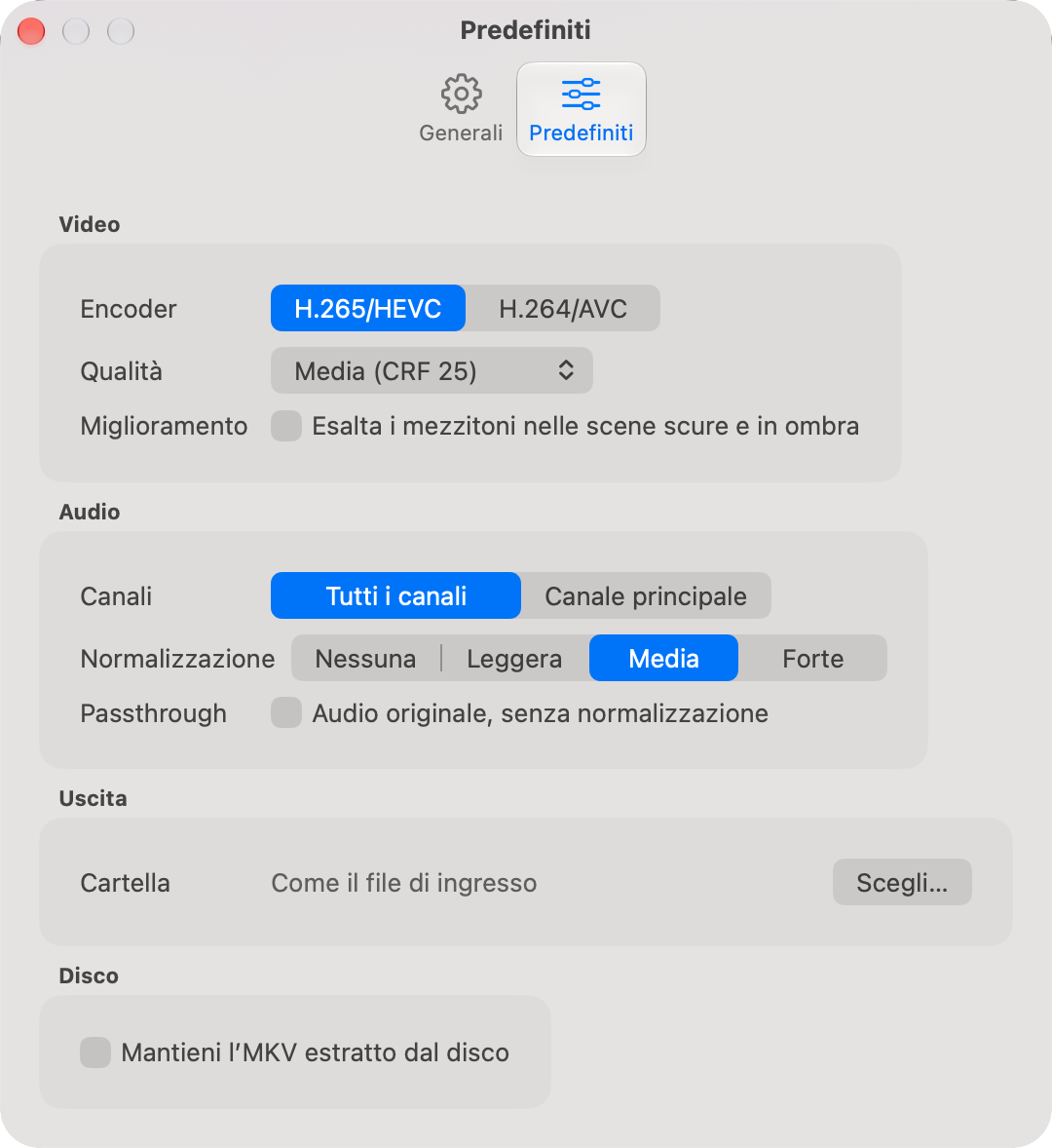
Impostazioni (⌘,) ha due schede. Generali contiene la lingua, gli aggiornamenti e la licenza. Predefiniti contiene le impostazioni da cui parte ogni nuovo film.
Generali
Lingua
Interfaccia è la lingua che MakeSBS3D parla. Sistema, l’impostazione predefinita, segue il Mac, e in alternativa puoi scegliere inglese, tedesco, spagnolo, francese, italiano e svedese. La finestra cambia appena scegli, e le parti disegnate da macOS, i pannelli di apertura e le finestre degli aggiornamenti, seguono al prossimo avvio. Un Mac impostato su qualsiasi altra lingua riceve l’inglese.
Aggiornamenti
Cerca aggiornamenti automaticamente permette a MakeSBS3D di cercare una nuova versione su makesbs3d.com all’avvio. Attivo per impostazione predefinita. Se è disattivato, Cerca aggiornamenti… nel menu MakeSBS3D è l’unico controllo.
Licenza
Stato dice se questo Mac usa la versione completa o la prova. Sblocca… apre il foglio della licenza per acquistare o inserire una chiave, e Gestisci… mostra la chiave attiva e ti permette di rimuoverla. Vedi Licenza.
Predefiniti
Ogni impostazione qui è il valore di partenza per un film aggiunto all’elenco. Cambiare un’impostazione predefinita lascia i film già nell’elenco come sono.
Video
Encoder e Qualità, con CRF personalizzato quando Qualità è Personalizzata…, come nella pagina Video. Miglioramento è Esalta i mezzitoni per ogni nuovo film.
Audio
Canali è Tutti i canali o Canale principale, e Normalizzazione una delle quattro intensità, come nella pagina Audio. Passthrough è Audio originale per ogni nuovo film, e disattiva Normalizzazione.
Uscita
Cartella è dove vanno i film convertiti. Come il file di ingresso mette ognuno accanto alla sua sorgente. Scegli… imposta una cartella per tutti, e Ripristina torna alla cartella della sorgente.
Disco
Mostrato quando MakeMKV è installato. Mantieni l’MKV estratto dal disco lascia l’MKV accanto al film convertito invece di eliminarlo con i file temporanei.