轉換
輸出
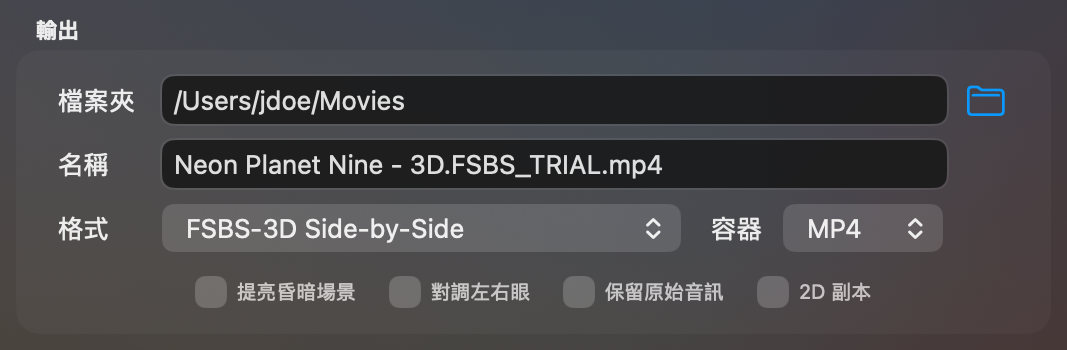
「輸出」區段為檔案命名,決定存放位置、3D 格式和容器,並包含四個畫面、聲音和 2D 的開關。
檔案夾與名稱
檔案夾是轉換好的電影寫入的位置。一開始是來源所在的檔案夾,或「設定」→「檔案」→「輸出」中設定的檔案夾。輸入路徑,或按一下檔案夾圖像來選擇。
名稱是檔名。一開始是電影的名稱,MakeSBS3D 會加上格式標籤和副檔名:Movie - 3D.FSBS.mp4、Movie - 3D.HTAB.mkv 或 Movie - 3D.MV-HEVC.mov。已經存在的檔案會保留,新檔案會加上編號。在試用版中,標籤以 _TRIAL 結尾。
格式
FSBS-3D Side-by-Side 把左右兩個視角以完整寬度並排。這是大多數 3D 播放器都支援的格式,包括 Apple Vision Pro 和 Meta Quest 上的 SKYBOX 和 Moon VR Player。轉換時會直接串流寫入檔案,所以比空間影片快,佔用的磁碟空間也較少。這是預設值,可以在「設定」→「預設值」→「視訊」→「格式」改成另一種。
MV-HEVC Spatial Video 會以 Apple 自己的 3D 格式寫出 MOV,Apple Vision Pro 可以原生播放。MakeSBS3D 會先製作 Side-by-Side 中間檔,再轉換這個中間檔,所以需要較長的時間,也需要暫存空間來放中間檔。
分隔線下方有三種格式,適用於 3D 電視、投影機,以及只接受寬度不超過 1920 像素畫面的播放器。每一種都和 FSBS-3D Side-by-Side 一樣,只需一次處理就能寫出:
- HSBS-3D Half Side-by-Side 把每個視角壓縮成一半寬度,並排在 1920×1080 的畫面中,適用於 3D 電視和投影機。標籤是
3D.HSBS。 - HTAB-3D Half Top-and-Bottom 把每個視角壓縮成一半高度,左視角在上,放在 1920×1080 的畫面中,適用於被動式 3D 電視。標籤是
3D.HTAB。 - FTAB-3D Top-and-Bottom 把兩個視角以完整尺寸上下堆疊,左視角在上,放在 1920×2160 的畫面中,適用於支援上下格式的 VR 播放器。標籤是
3D.FTAB。
請把電視的 3D 模式設成 Side-by-Side 或 Top-and-Bottom,以符合檔案。
第二條分隔線下方再次列出兩種半幅格式,適用於會自動切換到 3D 的 3D 電視:
- 3DTV Half Side-by-Side 寫出 HSBS-3D 的畫面,並把視訊串流標記為左右並排。標籤是
3D.HSBS。 - 3DTV Half Top-and-Bottom 寫出 HTAB-3D 的畫面,並把視訊串流標記為上下排列。標籤是
3D.HTAB。
能讀取這個標記的 3D 電視會在開始播放時切換到 3D。這個標記需要 x264 軟體編碼器,所以這兩種格式只能編碼成 H.264,花的時間也比 HSBS-3D 和 HTAB-3D 長,後兩者仍使用硬體編碼器。
容器
容器位於「格式」旁邊,決定這部電影的檔案類型。MP4 是預設值,可在最多播放器上播放。MKV 還帶有你選擇的字幕軌道,每個都附有 3D 副本,請參閱字幕,另外也帶有章節。打開「保留原始音訊」時,MKV 會原樣保存 Dolby TrueHD,而許多藍光播放機和電視不接受 MP4 中的 Dolby TrueHD。
MV-HEVC Spatial Video 一律是 MOV,所以選取它時,選單會顯示灰色的 MOV。電影會保留原本的 MP4 或 MKV,供你改選其他格式時使用。新電影以「設定」→「預設值」→「視訊」→「容器」為起始值。
提亮昏暗場景
柔和地提亮昏暗場景,讓它們在頭戴裝置中看起來自然,適用於為電影院製作、畫面偏暗的光碟。場景越暗,提亮越多,黑色仍是黑色,明亮場景則維持光碟原樣。預設為關閉,可以在「設定」→「預設值」→「視訊」→「增強」為每部新電影打開。
對調左右眼
交換兩個視角。轉換後的光碟深度內外顛倒、近的東西看起來很遠時使用。使用上下格式時,註記框會顯示為對調上下眼,並把右視角放在上方。預設為關閉。
保留原始音訊
把音訊軌道原樣拷貝到檔案中,包括 Dolby TrueHD 和 LPCM,而不是編碼成 AAC 立體聲。在空間影片中,TrueHD 會變成無損 24 位元 PCM,因為 MOV 格式無法容納它。這個選項打開時,音量正規化會關閉。預設值位於「設定」→「預設值」→「音訊」→「直通」。
2D 副本
在 3D 檔案旁另外寫出一個電影的 2D 檔案,檔名為 Movie - 2D.mkv 或 Movie - 2D.mp4。它只含一個視角,編碼器、品質、「提亮昏暗場景」、音訊和容器都和 3D 檔案相同。MKV 會保留所選的字幕軌道,但不含它們的 3D 副本。Jellyfin 會把這兩個檔案列為同一部電影的不同版本。預設為關閉,可以在「設定」→「預設值」→「視訊」為每部新電影打開。