変換
出力
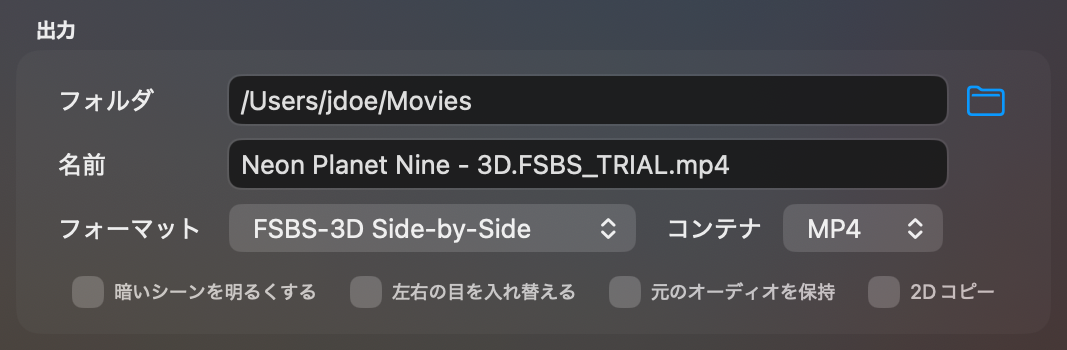
「出力」セクションでは、ファイルの名前、保存先、3Dフォーマット、コンテナを決めます。映像、音声、2Dの4つのスイッチもここにあります。
フォルダと名前
フォルダは、変換した映画の書き出し先です。最初は、ソースのあるフォルダ、または設定 → ファイル → 出力で設定したフォルダになっています。パスを入力するか、フォルダのアイコンをクリックして選びます。
名前はファイル名です。最初は映画の名前になっていて、MakeSBS3Dがフォーマットのタグと拡張子を付けます。Movie - 3D.FSBS.mp4、Movie - 3D.HTAB.mkv、Movie - 3D.MV-HEVC.movのようになります。すでにあるファイルは残り、新しいファイルには番号が付きます。体験版では、タグの末尾が_TRIALになります。
フォーマット
FSBS-3D Side-by-Sideは、左右のビューを全幅のまま横に並べます。Apple Vision ProとMeta QuestのSKYBOXやMoon VR Playerを含め、ほとんどの3Dプレーヤーが対応するフォーマットです。変換しながら直接ファイルに書き出すので、空間ビデオより速く、ディスク領域も少なくて済みます。これがデフォルトで、設定 → デフォルト → ビデオ → フォーマットで別のフォーマットに変更できます。
MV-HEVC Spatial Videoは、Apple独自の3DフォーマットでMOVを書き出します。Apple Vision Proがネイティブで再生します。MakeSBS3Dはまず中間のSide-by-Sideファイルを作り、それを変換するので、時間が長くかかり、中間ファイル用の一時的な空き領域も必要です。
区切り線の下には、3Dテレビ、プロジェクタ、幅1920ピクセルまでのフレームを受け付けるプレーヤー向けのフォーマットが3つあります。どれもFSBS-3D Side-by-Sideと同じく、1回のパスで書き出されます。
- HSBS-3D Half Side-by-Sideは、各ビューを半分の幅に縮め、1920×1080のフレームに横に並べます。3Dテレビとプロジェクタ向けです。タグは
3D.HSBSです。 - HTAB-3D Half Top-and-Bottomは、各ビューを半分の高さに縮め、左のビューを上にして1920×1080のフレームに収めます。パッシブ方式の3Dテレビ向けです。タグは
3D.HTABです。 - FTAB-3D Top-and-Bottomは、2つのビューをフルサイズのまま、左のビューを上にして1920×2160のフレームに上下に並べます。Top-and-Bottomに対応するVRプレーヤー向けです。タグは
3D.FTABです。
テレビの3Dモードは、ファイルに合わせてSide-by-SideまたはTop-and-Bottomに設定します。
2つ目の区切り線の下には、自動で3Dに切り替わる3Dテレビ向けに、2つのハーフフォーマットがもう一度あります。
- 3DTV Half Side-by-Sideは、HSBS-3Dのフレームを書き出し、ビデオストリームにSide-by-Sideのマーカーを付けます。タグは
3D.HSBSです。 - 3DTV Half Top-and-Bottomは、HTAB-3Dのフレームを書き出し、ビデオストリームにTop-and-Bottomのマーカーを付けます。タグは
3D.HTABです。
このマーカーを読み取る3Dテレビは、再生が始まると3Dに切り替わります。マーカーにはx264ソフトウェアエンコーダが必要なので、この2つのフォーマットはH.264でのみエンコードされ、ハードウェアエンコーダを使うHSBS-3DやHTAB-3Dより時間がかかります。
コンテナ
コンテナは「フォーマット」の横にあり、この映画のファイルの種類を選びます。デフォルトのMP4は、最も多くのプレーヤーで再生できます。MKVには、選んだ字幕トラックとそれぞれの3D版(字幕を参照)、およびチャプターも入ります。「元のオーディオを保持」をオンにすると、MKVにはDolby TrueHDがそのまま入ります。MP4に入ったDolby TrueHDは、多くのブルーレイプレーヤーやテレビが受け付けません。
MV-HEVC Spatial Videoは常にMOVなので、選択中はメニューにMOVがグレー表示されます。映画のMP4またはMKVの設定は、別のフォーマットを選んだときのために保たれます。新しい映画は、設定 → デフォルト → ビデオ → コンテナの値から始まります。
暗いシーンを明るくする
映画館向けに暗めにマスタリングされたディスクのために、暗いシーンをやさしく明るくし、ヘッドセットで自然に見えるようにします。シーンが暗いほど大きく持ち上げ、黒は黒のまま、明るいシーンはディスクのままです。デフォルトはオフで、設定 → デフォルト → ビデオ → 補正をオンにすると、新しい映画すべてでオンになります。
左右の目を入れ替える
2つのビューを入れ替えます。変換したディスクの奥行きが反転し、近くのものが遠くに見えるときに使います。Top-and-Bottomのフォーマットでは、チェックボックスは上下の目を入れ替えるになり、右のビューを上にします。デフォルトはオフです。
元のオーディオを保持
オーディオトラックをAACステレオにエンコードせず、Dolby TrueHDやLPCMも含めてそのままファイルにコピーします。空間ビデオでは、MOVフォーマットがTrueHDを収められないため、TrueHDはロスレスの24ビットPCMになります。オンの間、ノーマライズはオフになります。デフォルトは設定 → デフォルト → オーディオ → パススルーにあります。
2Dコピー
3Dファイルの横に、映画の2Dファイルも書き出します。名前はMovie - 2D.mkvまたはMovie - 2D.mp4です。片方のビューだけを収め、エンコーダ、品質、「暗いシーンを明るくする」、オーディオ、コンテナは3Dファイルと同じです。MKVには選んだ字幕トラックが入り、3D版は入りません。Jellyfinでは、2つのファイルが1本の映画のバージョンとして表示されます。デフォルトはオフで、設定 → デフォルト → ビデオでオンにすると、新しい映画すべてでオンになります。