
変換
変換の実行
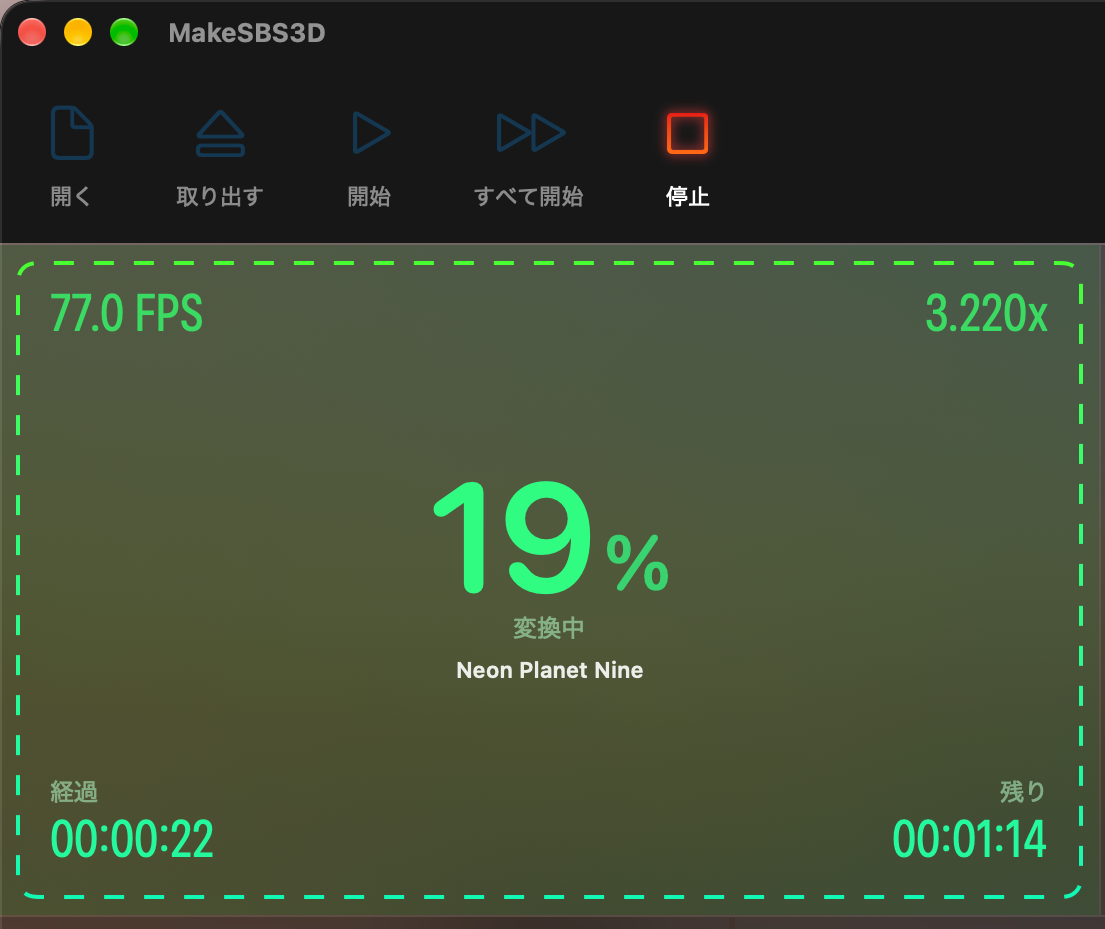
「開始」は選択した映画を、「すべて開始」はリストのすべての映画を変換します。左のパネルとステータスバーに進行状況が表示され、「停止」で終了します。
開始とすべて開始
開始(⌘S)は、「ソース」リストで選択した映画を変換します。すべて開始(⌘A)は、リスト全体を順番に、映画ごとの設定で変換します。リストのすべての映画がチェックに通っていれば使えます。変換中は設定がロックされます。
進行状況
左のパネルには、完了した割合、フレームレート、実時間に対する速度、経過時間、残り時間が表示されます。下部のステータスバーには、同じ内容がフレーム数とともに表示されます。割合の下には、段階を示す言葉が出ます。MakeMKVがディスクのタイトルの抽出を始める間は抽出中、そして変換中です。MKVでは最後に、オーディオ、字幕トラック、チャプターを追加する短いパスがあり、オーディオを追加中、字幕を追加中、チャプターを追加中と表示されます。2Dコピーがオンのときは、続いて2Dコピーの仕上げ中と表示されます。複数のステップがある場合は、ステップ3/5のように現在のステップが表示され、割合はそのステップの進み具合を示します。開始前には、今の設定で何ステップになるかが左のパネルに表示されます。段階の下には映画の名前が表示され、一括変換ではリスト内の番号も付きます。
変換に必要な領域が保存先のディスクの空き容量を超えるおそれがあるときは、ディスクの空き容量が不足していますという警告に、必要な容量と空き容量が表示されます。このまま変換を選ぶと開始します。途中でディスクがいっぱいになると変換は停止し、そのディスクの名前が表示されます。
M4搭載Mac miniでは、MakeSBS3Dは実時間の約4.5倍で変換します。かかる時間は、Mac、エンコーダ、品質の設定によって変わります。空間ビデオでは2回目のパスが加わります。
停止
停止(⌘C)は、「よろしいですか?」と確認してから変換を終了します。MakeSBS3Dは途中までのファイルを削除し、もう一度試せるように映画をリストに残します。
設定 → ファイル → 出力の停止時でここまで変換した部分を残すをオンにすると、MakeSBS3Dは停止した時点でファイルを仕上げ、名前に(partial)を付けて出力フォルダに残します。変換した映画と同じように再生できるので、映画全体を変換する前に、字幕などの設定を数分ぶんで試せます。空間ビデオの場合と、MakeMKVがまだディスクを抽出している間に停止した場合は、ファイルは残りません。
完了したら
終了すると、通知に合計時間が表示されます。一括変換では、失敗したファイルの数も表示されます。ステータスバーには、次の変換が始まるまで合計時間が残ります。映画は出力フォルダにあり、名前にフォーマットのタグが付いています。体験版では、変換は最初の5分で止まり、名前の末尾が_TRIALになります。
完了を音で知るには、設定 → ファイル → 出力の完了時でサウンドを選びます。サウンドは変換が1つ終わるたびに鳴り、「すべて開始」では最後に1回鳴ります。
ファイルをヘッドセットにコピーします。Apple Vision ProとMeta QuestのSKYBOXやMoon VR Playerは、Side-by-Sideのファイルを再生します。プレーヤーが名前から判別しない場合は、Full Side-by-Side 3Dに設定してください。Apple Vision Proは、標準のアプリと、このフォーマットに対応するプレーヤーで空間ビデオを再生します。
失敗すると、メッセージは「詳細はコンソールを確認してください」で終わります。コンソール(⌘.)でログが開き、たいていは最後の数行に原因が出ています。MakeSBS3Dは直近20回の変換のログもファイルとして残すので、問題を報告するときに添付できます。設定 → ファイル → ログのFinderに表示で、そのフォルダが開きます。