
轉換
執行轉換
「開始」轉換所選的電影,「全部開始」轉換列表中的每一部。左側面板和狀態列會顯示進度,「停止」會結束轉換。
開始與全部開始
開始(⌘S)轉換「來源」列表中所選的電影。全部開始(⌘A)依序處理整個列表,每部電影使用各自的設定,在列表中每部電影都通過檢查時才能使用。轉換進行時,設定會鎖定。
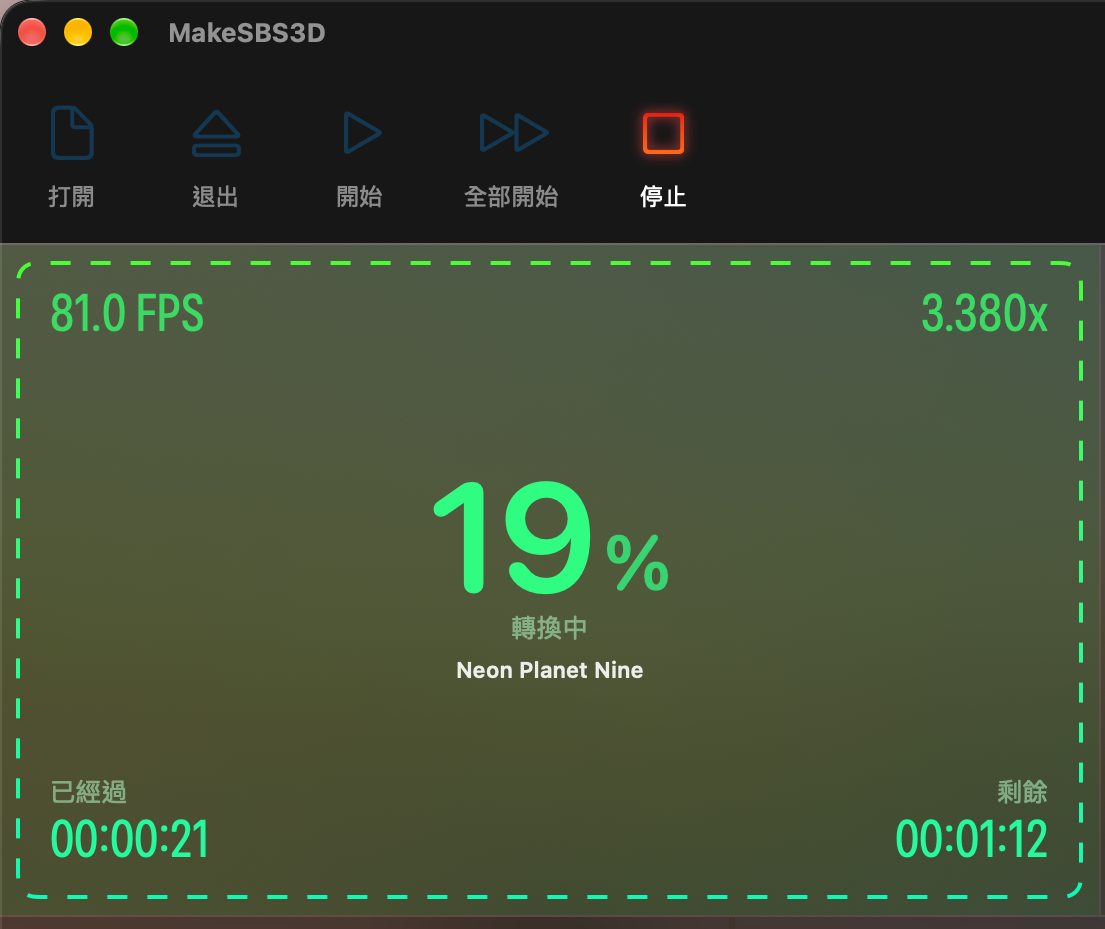
進度
左側面板顯示完成的百分比、影格率、相對於即時播放的速度、已經過的時間和剩餘時間。底部的狀態列會重複這些資訊,並加上影格數。百分比下方有一個詞標示目前的階段:MakeMKV 開始處理光碟標題時是擷取中,然後是轉換中。MKV 最後還有幾個簡短的步驟,用來加入音訊、字幕軌道和章節,顯示為正在加入音訊、正在加入字幕和正在加入章節。打開「2D 副本」時,接著會顯示 2D 副本收尾中。轉換分成多個步驟時,會顯示目前進行到哪一步,例如步驟 3/5,百分比則代表該步驟的進度。開始之前,左側面板會顯示目前的設定共有幾個步驟。電影名稱顯示在階段下方,批次轉換時還會附上它在列表中的編號。
轉換可能需要的空間超過磁碟的可用空間時,磁碟空間不足警示會顯示需要多少空間和可用空間有多少。仍要轉換會開始轉換。如果磁碟空間用盡,轉換會停止並顯示磁碟名稱。
在 M4 Mac mini 上,MakeSBS3D 的轉換速度約為即時播放速度的 4.5 倍。所需時間取決於 Mac、編碼器和品質設定。空間影片會多出第二道處理。
停止
停止(⌘C)會先詢問「確定嗎?」,然後結束轉換。MakeSBS3D 會移除未完成的檔案,並把電影留在列表中,讓你可以再試一次。
在「設定」→「檔案」→「輸出」的停止時打開保留已轉換的部分後,MakeSBS3D 會在你停止的位置把檔案收尾,保留在輸出檔案夾中,並在檔名加上 (partial)。這個檔案可以像任何轉換好的電影一樣播放,所以你可以先用幾分鐘測試字幕等設定,再轉換整部電影。空間影片,以及在 MakeMKV 還在擷取光碟時停止,都不會留下檔案。
完成之後
完成時,提示會顯示總時間,批次轉換時也會顯示失敗的檔案數量。狀態列會保留總時間,直到下一次轉換開始。電影位於輸出檔案夾,檔名中帶有格式標籤。在試用版中,轉換會在前 5 分鐘後停止,檔名以 _TRIAL 結尾。
想在完成時聽到提示,請在「設定」→「檔案」→「輸出」的完成時選擇一個聲音。每次轉換後都會播放,使用「全部開始」時則在最後播放一次。
把檔案拷貝到頭戴裝置。Apple Vision Pro 和 Meta Quest 上的 SKYBOX 和 Moon VR Player 可以播放 Side-by-Side 檔案,播放器沒有從檔名偵測到格式時,請設成 Full Side-by-Side 3D。Apple Vision Pro 可以在自己的 App 和支援這個格式的播放器中播放空間影片。
失敗時,訊息會以「詳情請見主控台」結尾。主控台(⌘.)會打開記錄,最後幾行通常會說明哪裡出了問題。MakeSBS3D 也會把最近 20 次轉換的記錄存成檔案,讓你在回報問題時附上:「設定」→「檔案」→「記錄」下的顯示於 Finder 會打開這個檔案夾。