
轉換
直接從光碟轉換
安裝 MakeMKV 後,MakeSBS3D 會直接讀取 3D 藍光光碟:列出標題,交由 MakeMKV 擷取你按下「開始」的那一個標題,在 MakeMKV 寫入的同時進行轉換,然後退出光碟。
「光碟」按鈕
MakeMKV 位於「應用程式」檔案夾時,工具列會出現光碟按鈕,光碟機裡有藍光光碟時,按鈕會亮起。放入光碟,然後按一下按鈕。MakeSBS3D 會讀取標題,列出每一個含有 3D 視角的標題,並附上光碟提供的名稱和封面。
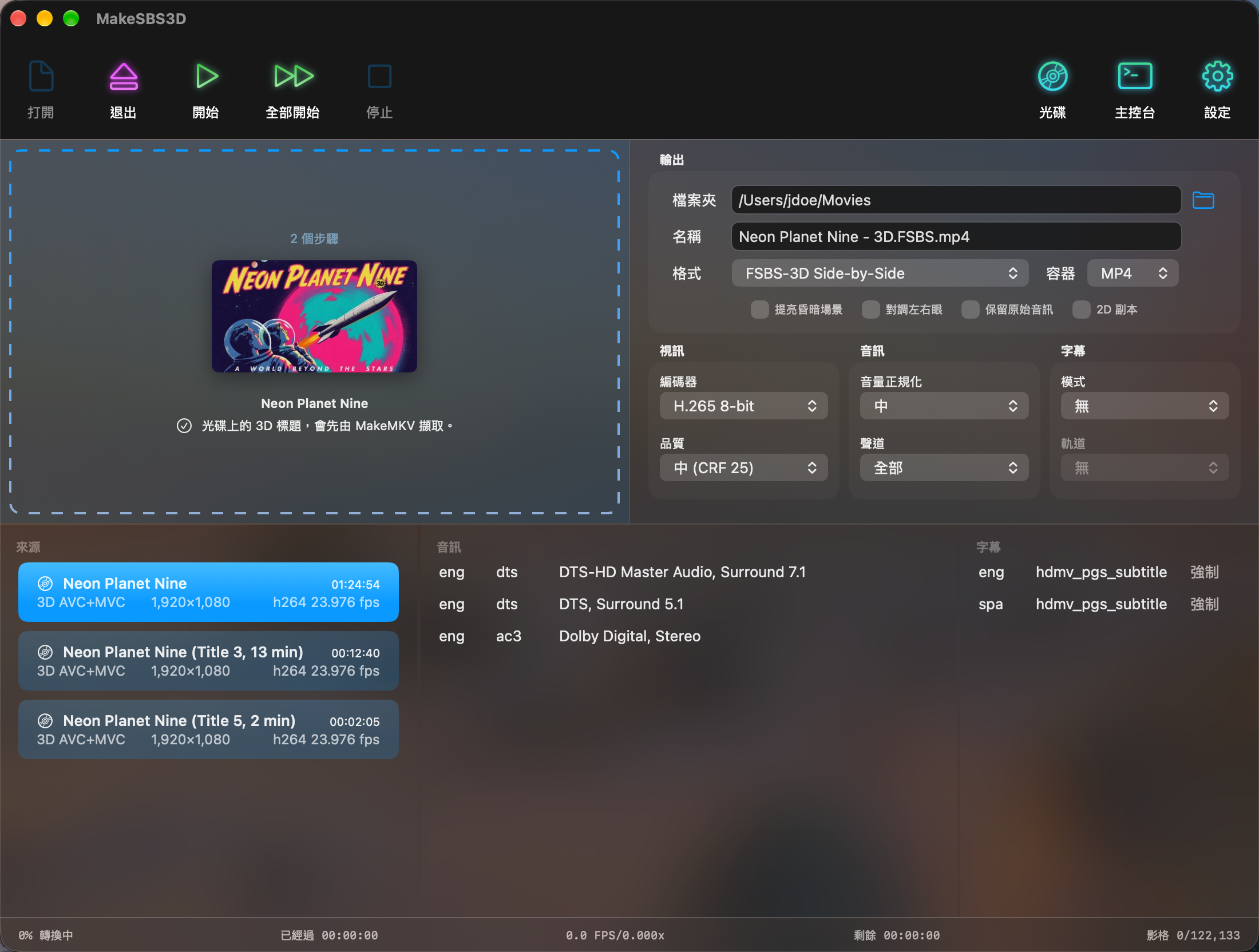
主要電影,也就是最大的標題,會使用原本的名稱並被選取。附加內容和短片使用相同的名稱,再加上標題編號和長度,這樣輸出的檔案就不會同名。每個項目都會顯示「光碟上的 3D 標題,會先由 MakeMKV 擷取」。
從光碟轉換
標題會像 MKV 一樣列在來源列表中,並使用相同的設定。開始轉換所選的標題,全部開始轉換每一個標題。MakeMKV 開始把標題寫入輸出位置旁的隱藏工作檔案夾時,左側面板會顯示擷取中。檔案有了開頭幾分鐘的內容後,MakeSBS3D 就會隨著 MakeMKV 的寫入進行轉換,所以擷取結束後不久,電影就完成了。在 M4 Mac mini 上,一部兩小時的電影從光碟到完成的檔案大約需要 45 到 60 分鐘,視光碟機而定。
你啟動的工作完成後,光碟會退出:使用「開始」時是在該標題完成後,使用「全部開始」時是在光碟的最後一個標題完成後。
擷取前,MakeSBS3D 會檢查輸出檔案夾是否有空間放 MKV 再加上 2 GB。空間不夠時,標題會停止並顯示「輸出檔案夾的空間不足以存放光碟標題」。請選擇另一個輸出檔案夾,或清出空間。
擷取出的 MKV
電影完成後,MakeSBS3D 會把擷取出的 MKV 和其他暫存檔一起移除。若要把它保留在轉換好的電影旁邊,請在「設定」→「檔案」→「光碟」中打開保留從光碟擷取的 MKV。
光碟映像檔和檔案夾
光碟映像檔(.iso)或 BDMV 檔案夾的讀取方式和光碟相同:用打開來打開、拖到拖放區,或從 Finder 用 MakeSBS3D 打開。輸出檔案夾會是映像檔所在的檔案夾,和影片檔的做法相同,而在「設定」中設定的預設輸出檔案夾仍然優先。
MakeMKV 需要自己的授權
MakeMKV 是獨立的產品,有自己的條款。MakeSBS3D 會執行你安裝的 MakeMKV,並使用你的 MakeMKV 設定。